INTRODUCCIÓN A MICROSOFT PUBLISHER 2013
Insertar un documento de Word como un objeto
La forma más sencilla de insertar un documento de Word es crear primero el documento en Word y después agregarlo a la presentación.
-
Seleccione la diapositiva en la que quiere colocar el documento de Word.
-
Haga clic en Insertar > Objeto.

-
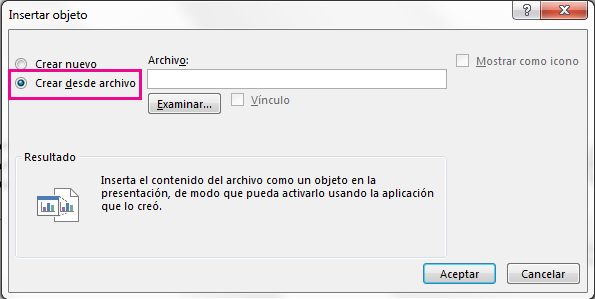
Si el documento de Word ya existe, seleccione Crear desde archivo en el cuadro de diálogo Insertar objeto.
-
Haga clic en Examinar para localizar el documento de Word que quiere insertar. Seleccione el documento de Word y haga clic en Aceptar.
-
Asegúrese de que las casillas Vínculo y Mostrar como icono están desactivadas. Haga clic en Aceptarpara insertar el contenido del documento de Word como un objeto.
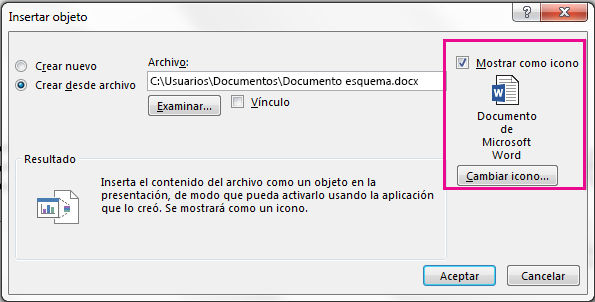
Nota: Si prefiere que el documento de Word se abra en Word en lugar de en PowerPoint, active la casilla Mostrar como icono para insertar un icono en la presentación. Al hacer clic en el icono el documento se abrirá en Word.
Seleccione la diapositiva en la que quiere colocar el documento de Word.
Haga clic en Insertar > Objeto.
Si el documento de Word ya existe, seleccione Crear desde archivo en el cuadro de diálogo Insertar objeto.
Haga clic en Examinar para localizar el documento de Word que quiere insertar. Seleccione el documento de Word y haga clic en Aceptar.
Asegúrese de que las casillas Vínculo y Mostrar como icono están desactivadas. Haga clic en Aceptarpara insertar el contenido del documento de Word como un objeto.
Nota: Si prefiere que el documento de Word se abra en Word en lugar de en PowerPoint, active la casilla Mostrar como icono para insertar un icono en la presentación. Al hacer clic en el icono el documento se abrirá en Word.


Comentarios
Publicar un comentario